• Inicio
  • Tienda Venprensa
  • Promociona con Venprensa
jueves, octubre 1, 2026.
  • Iniciar sesión
Venprensa | Venezolana de Prensa
  • Inicio
  • Nacionales
    • Economía
    • Información General
    • Política
  • Internacionales
  • Regionales
  • Deportes
  • Entretenimiento
    • Farándula
    • Variedades
  • Opinión
    • Libre Opinión
  • Sucesos
  • Venprensa VIP
    • Empresariales VIP
    • Sociales
  • Secciones
    • Contacto Saludable
    • Ciencia y Tecnología
Sin resultados
Ver todos los resultados
Venprensa | Venezolana de Prensa
  • Inicio
  • Nacionales
    • Economía
    • Información General
    • Política
  • Internacionales
  • Regionales
  • Deportes
  • Entretenimiento
    • Farándula
    • Variedades
  • Opinión
    • Libre Opinión
  • Sucesos
  • Venprensa VIP
    • Empresariales VIP
    • Sociales
  • Secciones
    • Contacto Saludable
    • Ciencia y Tecnología
Sin resultados
Ver todos los resultados
Venprensa | Venezolana de Prensa
Sin resultados
Ver todos los resultados
Home Secciones Ciencia y Tecnología

Gmail: truco para reenviar automáticamente correos a una segunda cuenta

Existe una opción para ver los mails del correo institucional en un dispositivo personal

19 de noviembre de 2022
en Ciencia y Tecnología
Tiempo de lectura: 5 minutos de lectura
Gmail
5
SHARES
24
VIEWS
CompartirCompartirCompartir
ANUNCIOS

Gmail permite reenviar los correos que se reciben en una cuenta a cualquier otra, incluso de otro dominio. Solo es necesario activar el reenvío automático para que los correos de Gmail lleguen a la otra cuenta. Así sería más sencillo revisarlos y estar al día.

Reenviar estos correos de Gmail también puede ser muy útil como respaldo, en caso de que ya no se pueda acceder a la cuenta, el usuario seguirá recibiendo los correos en la otra. O si uno se encuentra en el trabajo donde solo se puede abrir el correo institucional, ahora también se podrá ver los correos de otra cuenta.

Así se pueden reenviar correos de Gmail de una cuenta a otra

Sin más rodeos, para activar el reenvío automático de los correos de Gmail a otra cuenta con cualquier dominio, solo es necesario seguir estos pasos:

ANUNCIOS

– Ingresar a la cuenta de Gmail desde la cual se quiere reenviar los correos electrónicos a otra persona (o cuenta personal).

– Hacer clic en el ícono de la rueda para abrir la Configuración rápida y en el menú que aparece, dar clic en Ver todos las ajustes, que aparecerá primero.
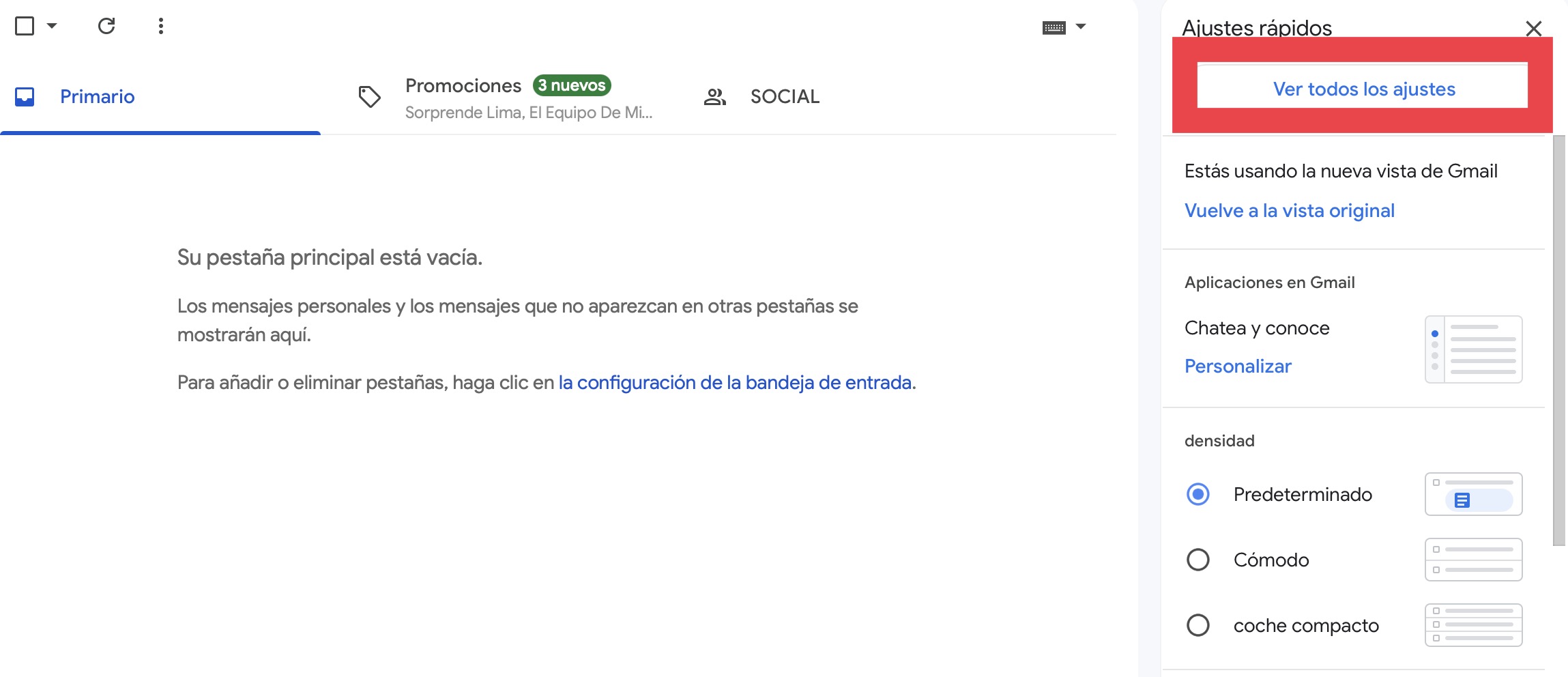
Activar reenvío automático en Gmail. (foto: Gmail/Composición/Jose Arana)

Activar reenvío automático en Gmail. (foto: Gmail/Composición/Jose Arana)

– Después de ingresar la configuración de Gmail, primero es necesario hacer clic en la pestaña Reenvío y correo POP/IMAP en la parte superior.

– Una vez que el usuario se encuentre en estas configuraciones, hacer clic en Añadir una dirección de reenvío, que es la primera opción que aparece.
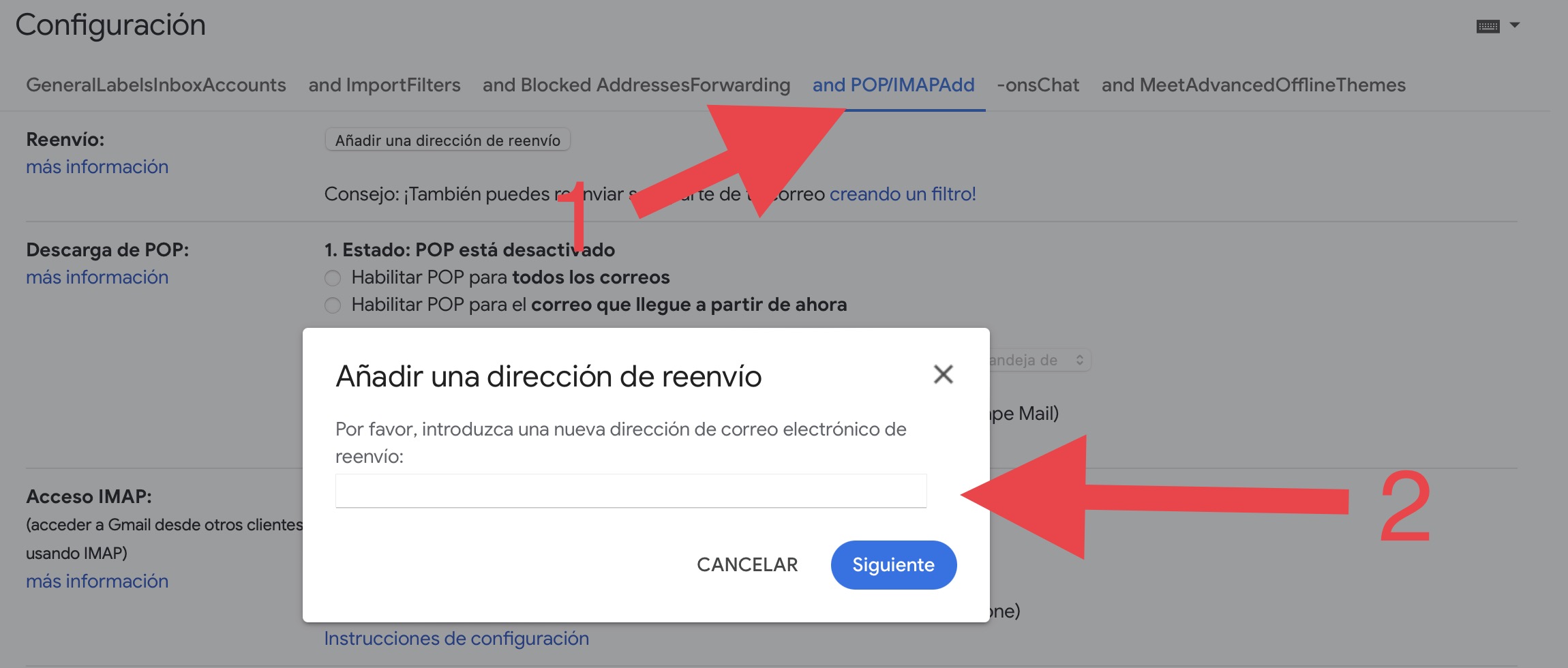
Activar reenvío automático en Gmail. (foto: Gmail/Composición/Jose Arana)

Activar reenvío automático en Gmail. (foto: Gmail/Composición/Jose Arana)

– Se abrirá una ventana que dice Añadir dirección de reenvío. Ahora es necesario ingresar la dirección de correo electrónico a la que se desea continuar enviando correos electrónicos que lleguen a la primera cuenta. Escribir la dirección y pulsar en Siguiente.

– Se accederá a una ventana simple que muestra el correo electrónico que escribió anteriormente para que se pueda confirmar la acción. Luego ir a Continuar para confirmar que esta es la dirección a la que se desea enviar los correos electrónicos.
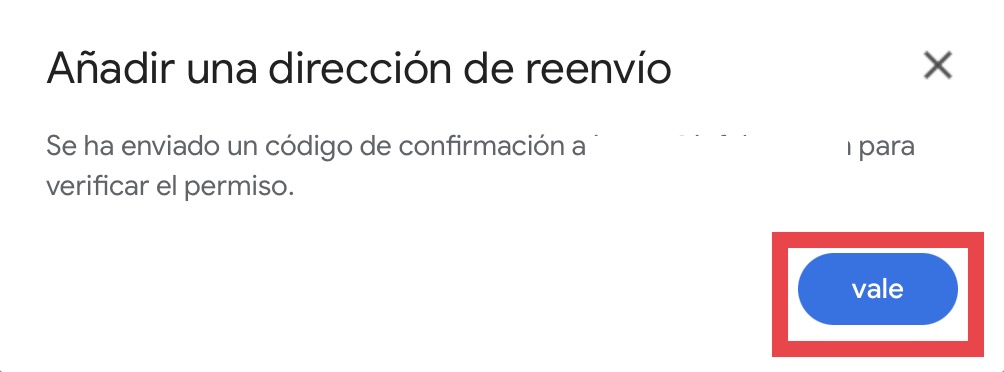
Activar reenvío automático en Gmail. (foto: Gmail/Composición/Jose Arana)

Activar reenvío automático en Gmail. (foto: Gmail/Composición/Jose Arana)

Listo. Ya se ha terminado de configurar el reenvío automático. Ahora solo hay que confirmar el reenvío con un código que llega a la otra dirección donde se desea recibir el correo de la primera dirección.

En esta pestaña de reenvío y correo POP/IMAP, también se puede borrar la dirección de reenvío en caso de querer cancelarlo todo más tarde.

Cómo enviar correos que se autodestruyen

1. En Gmail, hacer clic en el botón Redactar que aparece en la esquina superior derecha de la pantalla.

2. Presionar la opción Modo confidencial.

3. Se abrirá una mini-ventana con nuevas opciones del modo activado. Por lo tanto, se puede configurar según sea necesario, como por ejemplo establecer un periodo mínimo de 1 semana y máximo de 5 años. También se puede agregar una contraseña de acceso.

4. Presionar el botón Guardar para sellar los cambios que se han realizado. Y listo.
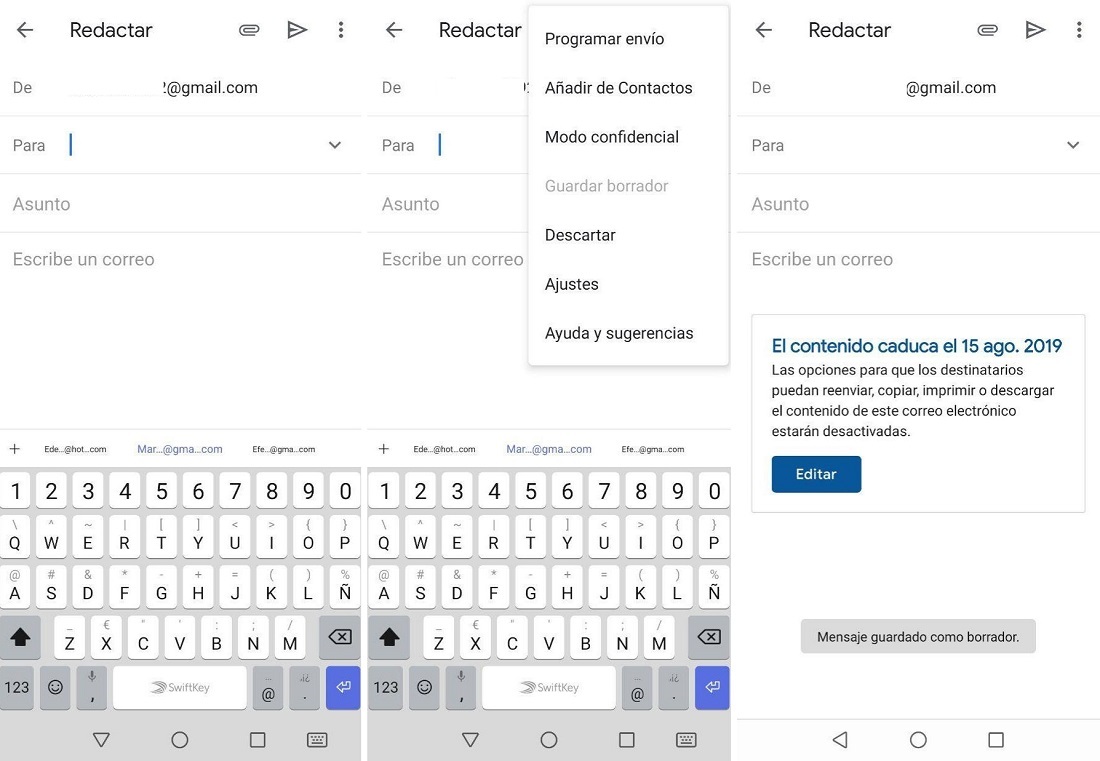
Modo confidencial en Gmail. (foto: El Español)

Modo confidencial en Gmail. (foto: El Español)

#CienciaYTecnología #SNNV #19Nov #VenprensaInforma

Síguenos en: INSTAGRAM: @Venprensa – YouTube –  FACEBOOK: Venezolana de Prensa – TWITTER: @Venprensa  Tiktok @Venprensa   Venprensa.com

Vía: Infobae
Etiquetas: 19 NovCorreo ElectrónicoCuenta GmailGmailSNNVTecnologíaVenprensa Informa
SendShare2Tweet1

Noticias recientes

  • Carabobo: denuncian obras ilegales en Altos de Guataparo en Valencia
  • Delcy Rodríguez llega a Nueva York para participar en la Asamblea General de la ONU
  • Fian paralizó Valencia interpretando a Armando Manzanero
  • Foro Penal plantea a Dinorah Figuera liberar a los presos políticos y reconstruir el sistema de justicia
  • Diálogo en Caracas instala mesa técnica para abordar la libertad de expresión y acceso a la información
Venprensa noticias de hoy

Te mantenemos al día con todos los acontecimientos y dejamos que seas tú, quién opine sobre los hechos.

Noticias

  • Política
  • Economía
  • Internacionales
  • Deportes
  • Entretenimiento
  • Opinión
  • Sucesos
  • Venprensa VIP
  • Ciencia y Tecnología
  • Contacto Saludable

Enlaces

  • Tienda Venprensa
  • Acceder a tu cuenta
  • Publicidad con Venprensa
  • Términos & Condiciones
  • Política de Privacidad

Suscríbete - Newsletter

Recibe las noticias más importantes en tu e-mail y mantente al día.

Copyright © 2007-2025, Venprensa (Venezolana de Prensa). Todos los derechos reservados. Creado con 🤍 por Redetronic.

Facebook X-twitter Instagram Tiktok

!Bienvenido de Nuevo!

Inicie sesión en su cuenta

¿Contraseña olvidada?

Recupere su contraseña

Por favor ingrese su nombre de usuario o dirección de correo electrónico para restablecer su contraseña.

Iniciar sesión
Sin resultados
Ver todos los resultados
  • Inicio
  • Tienda Venprensa
  • Publicidad con Venprensa
  • Noticias
    • Nacionales
      • Economía
      • Información General
      • Política
    • Internacionales
    • Regionales
    • Deportes
    • Entretenimiento
      • Farándula
      • Variedades
    • Opinión
      • Libre Opinión
    • Sucesos
    • Venprensa VIP
      • Empresariales VIP
      • Sociales
    • Secciones
      • Ciencia y Tecnología
      • Contacto Saludable
  • Iniciar sesión

Copyright © 2011-2021, Venprensa. Todos los derechos reservados. | By Redetronic.

Que bueno que nos visites, por si no lo sabías, esta web al igual que las demás, utiliza cookies para personalizar publi, contenidos y ofrecerte todas esas cosas de social media que te encantan, aunque esto te de igual. Puedes leer sobre ello aquí o hacer clic para quitar esta caja molesta y seguir en lo tuyo.